





Trang chủ Tin công nghệ & tư vấn tiêu dùng
2 CÁCH KIỂM TRA SỨC KHỎE ĐỊNH KỲ CỦA Ổ CỨNG
Cập nhật: 10-10-2013, 4:37 pm - Lượt xem: 391
Tất cả các ổ đĩa cứng trong máy tính của chúng ta đều sử dụng hệ thống SMART (Self-Monitoring, Analysis, and Reporting Technology) để đánh giá độ bền và xác định xem chúng có đang hoạt động một cách bình thường hay không. Đây là một thông số vô cùng quan trọng giúp người dùng có thể tự biết được tình trạng sức khỏe của ổ cứng.
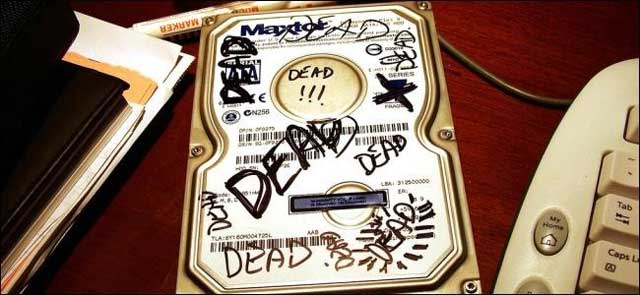
Tuy nhiên, Windows không cho phép người dùng có thể dễ dàng tìm ra và hiểu được thông số quan trọng này. Ở đây, chúng tôi sẽ hướng dẫn bạn sử dụng công cụ CrystalDiskInfo và câu lệnh trong Command Prompt để có thể biết được tình trạng hiện tại của ổ cứng mà mình đang dùng.
Sử dụng CrystalDiskInfo
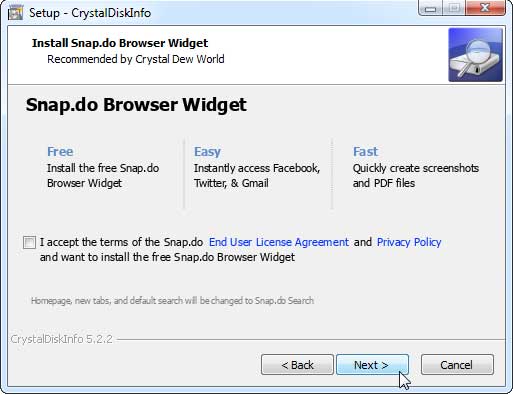
CrystalDiskInfo là một phần mềm mã nguồn mở rất dễ dùng, chương trình có thể nhanh chóng hiển thị trạng thái thông số SMART của ổ cứng. Bạn có thể tải về miễn phí phần mềm này tuy nhiên trong quá trình cài đặt hãy chắc chắn rằng bạn đã loại bỏ tùy chọn cài thêm các widget cho trình duyệt (khá khó chịu).
Sau khi hoàn thành xong quá trình cài đặt, tất cả những gì bạn phải làm đó là khởi động ứng dụng. CrystalDiskInfo sẽ cho bạn thấy tình trạng hiện tại của tất cả các ổ đĩa đang hoạt động trên máy tính dựa vào việc đọc các thông số SMART.
CrystalDiskInfo cũng hiển thị các thông tin khác về ổ cứng của bạn, bao gồm nhiệt độ hiện tại và thông số kỹ thuật phần cứng. Nếu phát sinh vấn đề, bạn có thể kịp thời xác định các lỗi, từ đó có giải pháp tốt nhất để bảo vệ dữ liệu đang lưu trong ổ.
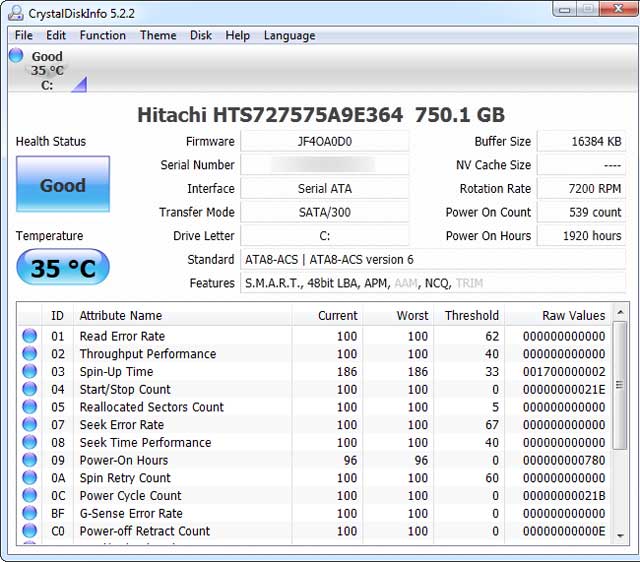
Nếu bạn là một người cẩn thận, bạn có thể vào mục Function –> Resident để giữ cho CrystalDiskInfo luôn chạy ngầm và Function –> Startup để phần mềm này khởi động Windows, khi kích hoạt hai tính năng trên, trong quá trình sử dụng máy tính, CrystalDiskInfo sẽ hiện lên và cảnh báo cho bạn biết ngay lập tức khi ổ cứng gặp vấn đề.
Kiểm tra SMART bằng các công cụ có sẵn
Khi bạn cần kiểm tra SMART nhanh chóng mà không muốn cài đặt bất kỳ phần mềm nào hoặc máy tính không có kết nối Internet, bạn có thể sử dụng đến một số câu lệnh trong Windows.
Trước tiên, bạn cần mở cửa sổ Command Prompt. Trong cửa sổ Command Prompt gõ lần lượt các lệnh sau:
diskdrive get status
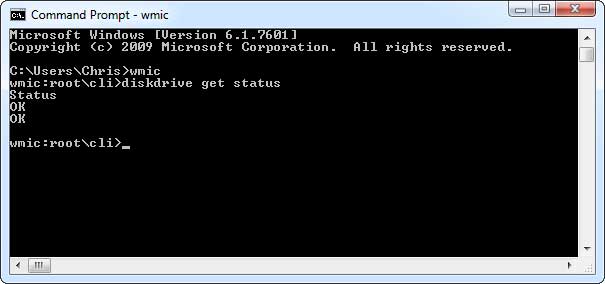
Nếu mọi thứ hoạt động vẫn ổn, bạn sẽ thấy chữ “OK” xuất hiện, các trường hợp khác có thể là do ổ cứng của bạn có vấn đề.
Làm thế nào khi phát hiện ổ cứng đang trong tình trạng xấu?
Nếu bạn đã dùng hai cách trên hoặc một vài phần mềm uy tín khác mà phát hiện thấy vấn đề với ổ cứng của bạn thì bạn nên mang chúng đi bảo hành hoặc sửa chữa ngay lập tức.
Các vấn đề với thông số SMART có thể sẽ gây ra tình trạng xấu cho ổ cứng của bạn ngay lập tức hoặc một thời gian sau, thậm chí là một vài năm, tuyệt đối không bao giờ hoàn toàn tin tưởng vào một ổ cứng đã có vấn đề nhất là khi trong đó đang có nhiều dữ liệu quan trọng.
(Theo Genk)
Thông tin chi tiết về nội dung này xin vui lòng liên hệ:
PHÒNG KỸ THUẬT
Công ty TNHH Đầu tư Phát triển Trung Anh
Số 76 - Nguyễn Du - Hà Nội
Tel: 04 - 3.944.76.76 (Ext: 301) | Fax: 04 - 3.944.96.96 |
Email :info@maytinhvietnam.vn | Website: www.maytinhvietnam.vn
Facebook: www.facebook.com/TrungAnhCOMPUTER
Tin liên quan
- » GOOGLE MỞ DỊCH VỤ CHUYỂN TIỀN TRỰC TUYẾN QUA GMAIL
- » CÁCH CHÈN VIDEO ONLINE VÀO WORD 2013
- » XEM TÀI LIỆU VỚI CHẾ ĐỘ NGƯỢC TRONG WORD 2013
- » THIẾT LẬP MẬT KHẨU CHO TẬP TIN PDF TRONG OFFICE 2013
- » TẮT TÍNH NĂNG PROTECTED VIEW TRONG OFFICE 2013
- » Lựa chọn keo tản nhiệt nào cho chiếc PC của bạn?
- » Acer công bố loạt laptop, máy tính bàn và màn hình ConceptD chuyên dụng cho dân thiết kế cũng như các chuyên gia sáng tạo
- » Acer công bố loạt laptop, máy tính bàn và màn hình ConceptD chuyên dụng cho dân thiết kế cũng như các chuyên gia sáng tạo
- » AOC ra mắt 3 mẫu màn hình mới hướng tới phân khúc game thủ
- » Logitech ra mắt mẫu Switch GX Blue cùng với bàn phím G512





MST: 0102673886 được cấp ngày 12-03-2008 do Sở kế hoạch và Đầu tư Thành phố Hà Nội cấp