


Trang chủ Tin công nghệ & tư vấn tiêu dùng
4 TIỆN ÍCH GIÚP XÓA BỎ TẬP TIN "CỨNG ĐẦU"
Cập nhật: 09-10-2013, 2:59 pm - Lượt xem: 374
Thỉnh thoảng khi xóa bỏ một thư mục hay tập tin bất kỳ trên Windows người dùng lại gặp phải các thông báo dạng như Access Denied, File source in use,… Đôi khi việc khởi động lại máy có thể khắc phục được hiện tượng này. Nhưng nếu không ăn thua hay muốn tiết kiệm thời gian đáng kể, bạn có thể nhờ đến các công cụ dưới đây.
1. FileAssassin
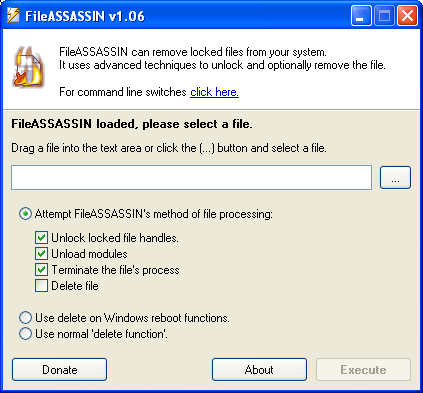
FileAssassin là phần mềm miễn phí cho phép bạn mở khóa tất cả các loại tài liệu, các ứng dụng bị khóa bởi hệ thống hoặc một chương trình đang sử dụng chúng, đặc biệt xóa các file bị khóa bởi các phần mềm độc hại đe dọa đến máy tính. FileAssissin sử dụng các phương pháp tiếp cận nâng cao được lập trình sẵn để loại bỏ các mô-đun, loại bỏ các quy trình xử lý từ xa và kết thúc tiến trình quản lý tập tin của ứng dụng để bạn dễ dàng xóa bỏ chúng.
Ứng dụng này đã được phát triển với độ chính xác cao và bạn có thể loại bỏ các tập tin dễ dàng bằng cách sử dụng phương pháp kéo và thả. Bạn chỉ việc chọn file muốn mở khóa hay xóa bỏ và kéo thả vào giao diện chương trình. FileAssassin sẽ lo phần còn lại bằng cách sử dụng ba phương pháp loại bỏ tập tin do bạn lựa chọn.
2. EMCO Unlock IT
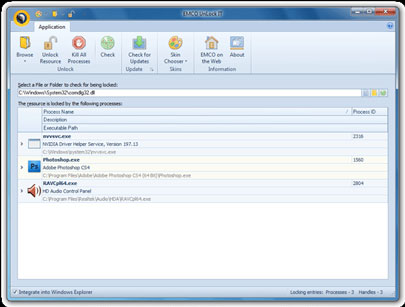
EMCO Unlock IT cũng là một ứng dụng miễn phí dùng để mở các tập tin hay thư mục bị khóa bởi Windows, các dịch vụ hệ thống hoặc các ứng dụng khác. Nó cho phép bạn dễ dàng kiểm soát các thông báo lỗi cơ bản như như cannot open the file (không thể mở tập tin) hay access to the file denied (truy cập đến tập tin bị từ chối),…. Với EMCO Unlock IT, bạn dễ dàng giải phóng cho tập tin hay thư mục mà không ảnh hưởng đến hệ thống. Tiện ích này cũng sẽ được tích hợp vào trình đơn ngữ cảnh của Windows Explorer để cho phép bạn truy cập nhanh.
3. LockHunter
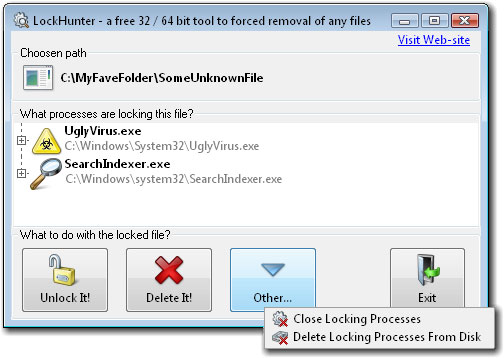
LockHunter giúp người dùng dễ dàng xóa các tập tin bị khóa bằng các mã số bên ngoài hoặc bất cứ điều gì khả nghi có thể bị đe dọa đến PC. LockHunter đặc biệt hiệu quả khi cố gắng giúp bạn thoát khỏi các mối đe dọa internet như phần mềm độc hại cũng như các file đã bị khóa mà không thể xóa bằng tay hoặc ngay cả khi khởi động lại máy. Do đó, nếu có những lý do cụ thể ngăn cản bạn xóa file, LockHunter sẽ cho phép bạn dễ dàng kiểm soát được vấn đề.
Không chỉ giúp xóa các tập tin bị khóa, LockHunter cũng có thể giúp bạn khôi phục lại các file và các ứng dụng đã bị xóa do nhầm lẫn.
4. Unlocker
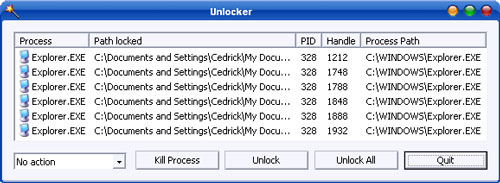
Unlocker là tiện ích được sử dụng phổ biến nhất hiện nay để xóa các tập tin cứng đầu trên hệ thống. Với ưu đểm nhỏ gọn và hoàn toàn miễn phí cùng giao diện thân thiện nên rất thuận lợi trong quá trình sử dụng. Sau khi được cài đặt Unlocker sẽ được tích hợp vào trong menu ngữ cảnh của Windows khi bạn nhấn phải chuột vào một tập tin hoặc thư mục bất kỳ. Ngoài khả năng xóa các ứng dụng bị khóa, Unlocker còn có công cụ truy tìm tất cả các loại tập tin bị khóa trong hệ thống của bạn.
Thông tin chi tiết về nội dung này xin vui lòng liên hệ:
PHÒNG KỸ THUẬT
Công ty TNHH Đầu tư Phát triển Trung Anh
Số 76 - Nguyễn Du - Hà Nội
Tel: 04 - 3.944.76.76 (Ext: 301) | Fax: 04 - 3.944.96.96 |
Email :info@maytinhvietnam.vn | Website: www.maytinhvietnam.vn
Facebook: www.facebook.com/TrungAnhCOMPUTER
Tin liên quan
- » TẢI VÀ QUẢN LÝ VIDEO YOUTUBE DỄ DÀNG
- » 4 TIỆN ÍCH CỰC HAY DÀNH CHO FIREFOX 5
- » MẸO ĐỌC PDF DỄ DÀNG HƠN TRÊN DI ĐỘNG
- » BẢO MẬT PASSWORDS ĐÃ LƯU TRÊN GOOGLE CHROME
- » BỘ 3 DỊCH VỤ KIỂM TRA VIRUS NGAY TRÊN TRÌNH DUYỆT
- » Lựa chọn keo tản nhiệt nào cho chiếc PC của bạn?
- » Acer công bố loạt laptop, máy tính bàn và màn hình ConceptD chuyên dụng cho dân thiết kế cũng như các chuyên gia sáng tạo
- » Acer công bố loạt laptop, máy tính bàn và màn hình ConceptD chuyên dụng cho dân thiết kế cũng như các chuyên gia sáng tạo
- » AOC ra mắt 3 mẫu màn hình mới hướng tới phân khúc game thủ
- » Logitech ra mắt mẫu Switch GX Blue cùng với bàn phím G512



MST: 0102673886 được cấp ngày 12-03-2008 do Sở kế hoạch và Đầu tư Thành phố Hà Nội cấp