
Trang chủ Tin công nghệ & tư vấn tiêu dùng
KHẮC PHỤC KẾT NỐI INTERNET SAU KHI BỊ NHIỄM VIRUS
Cập nhật: 08-10-2013, 10:02 am - Lượt xem: 318
Đây là vấn đề thường gặp phổ biến của những máy tính đã và sau khi bị nhiễm virus. Ngay cả khi đã loại bỏ hoàn toàn được virus ra khỏi hệ thống, bạn vẫn không thể kết nối Internet. Chúng ta sẽ phải làm gì? Format toàn bộ ổ cứng và cài lại hệ điều hành? Các bạn hãy áp dụng những phương pháp cơ bản sau để khắc phục tình trạng đó.
Cách 1:
Bỏ dấu check tại mục proxy trong Internet Explorer. Một số loại virus sẽ trỏ các kết nối từ máy tính trực tiếp đến server của chúng, và bạn nên thực hiện bước này trước khi quét mã độc trên toàn bộ máy tính. Mở Internet Explorer và chọn Tools > Internet Options > Connection Settings > LAN Settings:
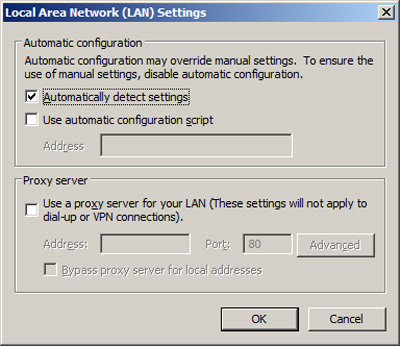
Bỏ dấu check tại lựa chọn Proxy server và nhấn OK.
Cách 2:
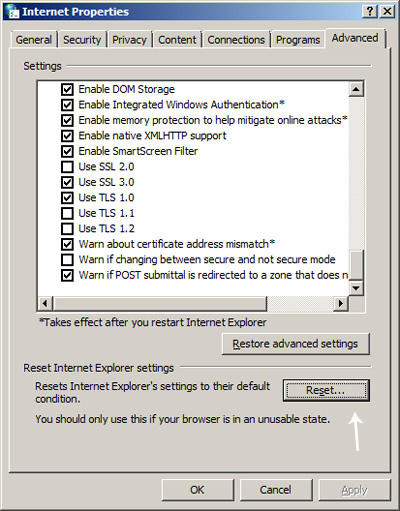
Mặt khác, cac bạn có thể áp dụng cách reset lại toàn bộ các thiết lập của trình duyệt, ví dụ ở đây là Internet Explorer. Các bước thực hiện như sau:
- Tắt tất cả các chương trình, ngoại trừ Internet Explorer
- Nhấn tổ hợp phím WinKey + R, và gõ inetcpl.cpl
- Tại thẻ Advanced Tab, ở phía dưới là lựa chọn Resent Internet Explorer Settings, nhấn Reset và OK. Sau đó khởi động lại Internet Explorer:
Cách 3:
Tại bước này, chúng ta sẽ tiến hành reset lại file Windows Hosts. Thực chất, file này chứa tất cả các mapping – gọi đơn giản là “bản đồ”, của các website cho tới địa chỉ IP trên Internet, và Windows sử dụng file này để trỏ trình duyệt tới đúng địa chỉ website đó trên Internet. Và cũng theo cách thức như vậy, virus đã len lỏi và thay đổi nội dung của file này, qua đó người sử dụng sẽ kết nối thẳng đến những địa chỉ độc hại đã được chuẩn bị sẵn. Các bạn hãy chỉnh sửa lại fil Windows Hosts theo cách sau:
- Nhấn WinKey + R và gõ %systemroot%\System32\drivers\etc vào ô Run.
- Đổi tên file hosts thành hosts.bak
- Tạo mới 1 file text bằng NotePad với nội dung như sau:
# Copyright (c) 1993-1999 Microsoft Corp.
#
# This is a sample HOSTS file used by Microsoft TCP/IP for Windows.
#
# This file contains the mappings of IP addresses to host names. Each
# entry should be kept on an individual line. The IP address should
# be placed in the first column followed by the corresponding host name.
# The IP address and the host name should be separated by at least one
# space.
#
# Additionally, comments (such as these) may be inserted on individual
# lines or following the machine name denoted by a '#' symbol.
#
# For example:
#
# 102.54.94.97 rhino.acme.com # source server
# 38.25.63.10 x.acme.com # x client host
127.0.0.1 localhost
Sau đó lưu đè lên file hosts cũ của Windows
Cách 4:
Tiếp theo, các bạn có thể sử dụng Winsock để “làm sạch” toàn bộ các thiết lập kết nối Internet. Chương trình hoàn toàn miễn phí, dễ sử dụng và hiệu quả rất cao. Phiên bản Winsock dành cho Windows XP được download tại đây, còn với Windows Vista hoặc Wins 7, các bạn hãy áp dụng cách thủ công sau đây:
- Sử dụng Command Prompt (Winkey + R và gõ cmd), gõ lệnh sau:
netsh winsock reset catalog
netsh int ip reset reset.log hit
- Sau đó khởi động lại máy tính.
Trên đây là những cách cơ bản và đơn giản nhất để khắc phục tình trạng không thể kết nối Internet sau khi máy tính bị nhiễm virus. Để đảm bảo an toàn tuyệt đối cho hệ thống, các chuyên gia an ninh mạng đã khuyến cáo người sử dụng nên mua bản quyền của những chương trình bảo mật như Kaspersky, Norton, ... các sản phẩm này hiện đã có bán tại công ty ITTI. Chúc các bạn thành công!
(Theo quantrimang)
Thông tin chi tiết về nội dung này xin vui lòng liên hệ:
PHÒNG KỸ THUẬT
Công ty TNHH Đầu tư Phát triển Trung Anh
Số 76 - Nguyễn Du - Hà Nội
Tel: 04 - 3.944.76.76 (Ext: 301) | Fax: 04 - 3.944.96.96 |
Email :info@maytinhvietnam.vn | Website: www.maytinhvietnam.vn
Facebook: www.facebook.com/TrungAnhCOMPUTER
Tin liên quan
- » MẸO NÂNG CẤP RAM MÁY TÍNH
- » CÁCH GIẢI QUYẾT MỘT SỐ TRỤC TRẶC KHI KHỞI ĐỘNG MÁY TÍNH
- » LÀM GÌ KHI MÀN HÌNH LAPTOP BỊ "ĐIỂM CHẾT"?
- » CÁCH PHÒNG TRÁNH MALWARE
- » TRÁNH CÁC MỐI ĐE DỌA TỪ INTERNET
- » Lựa chọn keo tản nhiệt nào cho chiếc PC của bạn?
- » Acer công bố loạt laptop, máy tính bàn và màn hình ConceptD chuyên dụng cho dân thiết kế cũng như các chuyên gia sáng tạo
- » Acer công bố loạt laptop, máy tính bàn và màn hình ConceptD chuyên dụng cho dân thiết kế cũng như các chuyên gia sáng tạo
- » AOC ra mắt 3 mẫu màn hình mới hướng tới phân khúc game thủ
- » Logitech ra mắt mẫu Switch GX Blue cùng với bàn phím G512


MST: 0102673886 được cấp ngày 12-03-2008 do Sở kế hoạch và Đầu tư Thành phố Hà Nội cấp