




Trang chủ Tin công nghệ & tư vấn tiêu dùng
NHẬN HẾT 4GB RAM TRÊN WINDOWS 7 - 32 BIT
Cập nhật: 11-10-2013, 4:49 pm - Lượt xem: 419
Với cách làm sau đây, bạn có thể hoàn toàn sử dụng được 4GB RAM trên hệ điều hành Vista/7, và hoàn toàn có thể cán mốc 8GB RAM với các hệ điều hành Server.
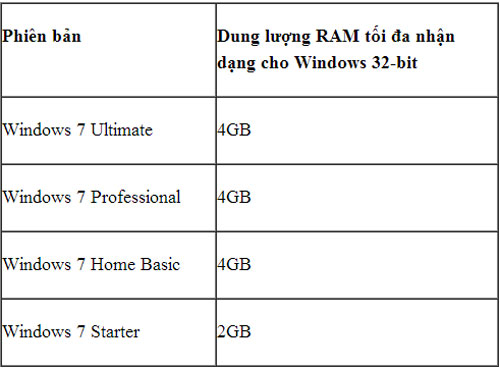
Tùy thuộc vào phiên bản hệ điều hành sử dụng (Desktop hay Server, Starter hay Professional/Ultimate), mà Windows có thể nhận được dung lượng RAM tối đa được cài đặt ở các mức độ khác nhau, cụ thể:
Một điều lưu ý, cách này chỉ thực hiện được với các CPU hỗ trợ 64-bit (bạn xem bằng cách nhấn phải My Computer > Properties, tìm đến dòng Computer và nhìn bên dưới để thấy có tính năng Physical Address Entension hay không, nếu có là CPU của bạn hỗ trợ địa chỉ 64-bit, và hoàn toàn có thể "tăng" RAM lên 4GB trên hệ điều hành 32-bit).
Với Windows 7 32-bit, nhiều bạn có thể nhầm tưởng giữa việc hệ điều hành nhận dạng dung lượng RAM gắn trên máy tính, với việc dung lượng RAM mà hệ điều hành có thể sử dụng (không gian địa chỉ bộ nhớ). Cụ thể bạn gắn trên máy tính 4GB RAM hay hơn nữa, thì trên Windows 7 32-bit vẫn nhận dạng được dung lượng RAM mà bạn gắn vào, tuy nhiên đó không phải là dung lượng bộ nhớ RAM mà hệ điều hành có thể sử dụng. Bạn phải bật Task Manager lên và xem tại mục Physical Memory > Total để biết chính xác dung lượng RAM mà Windows có thể khai thác.
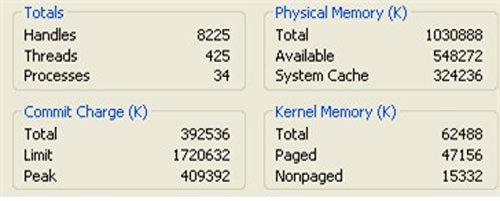
Cài đặt chức năng mở rộng địa chỉ vùng nhớ trên Windows 7:
Đầu tiên, bạn nhấn nút Start và gõ lệnh CMD > Enter tại khung tìm kiếm Search. Trong hộp thoại Command Prompt xuất hiện, bạn gõ lệnh BCDEdit /v. Lúc này, bạn sẽ thấy đầy đủ các thông tin về Boot Loader của Windows 7, tìm đến dòng Windows Boot Loader > indentifier, nhấn phải chuột và chọn lệnh Mark. Sau đó tiến hành tô đen các tham số ở dòng này và chọn Copy (dãy số ở dòng này có dạng {xxx-xx-xxx-xxx-xx}).
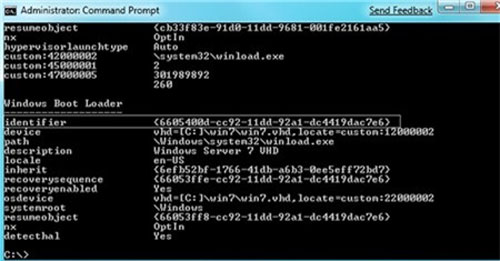
Tiếp đến, bạn gõ thêm dòng lệnh sau BCDEdit /set {xxx-xx-xxx-xxx-xx} PAE ForceEnable, với {xxx-xx-xxx-xxx-xx} là dãy thông số có được từ lệnh BCDEdit /v ở trên. Để việc sao chép được chính xác, bạn có thể nhấn phải vào khung nhập liệu và chọn lệnh Paste.
Khi có dòng thông báo xuất hiện The operation completed successfully nghĩa là đã thành công, bạn cho máy khởi động lại và bật Task Manager để kiểm tra.
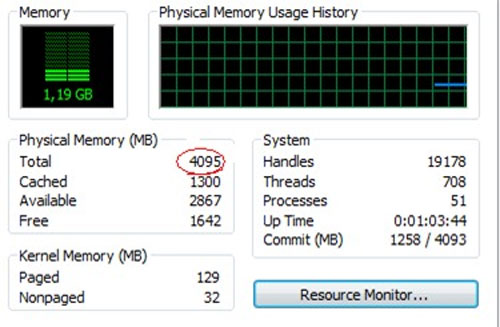
Lưu ý: Bạn cũng có thể áp dụng cho Windows XP 32-bit (CPU hỗ trợ 64-bit) bằng cách, từ menu Start, bạn chọn Run và gõ dòng lệnh sau C:\boot.ini và nhấn Enter. Tại dòng multi(0)disk(0)rdisk(0)partition(1)\WINDOWS="Microsoft Windows XP Professional" /noexecute=optin /fastdetect, bạn chèn sau tham số /fastdetect dòng chữ /PAE.
(Theo Tin 247)
Thông tin chi tiết về nội dung này xin vui lòng liên hệ:
PHÒNG KỸ THUẬT
Công ty TNHH Đầu tư Phát triển Trung Anh
Số 76 - Nguyễn Du - Hà Nội
Tel: 04 - 3.944.76.76 (Ext: 301) | Fax: 04 - 3.944.96.96 |
Email :info@maytinhvietnam.vn | Website: www.maytinhvietnam.vn
Facebook: www.facebook.com/TrungAnhCOMPUTER
Tin liên quan
- » CÁCH GIỮ CHO MÁY TÍNH CHẠY MÁT TRONG MÙA HÈ NÓNG NỰC
- » CÁCH GỬI TIN NHẮN VIDEO SKYPE CHO BẠN BÈ OFFLINE
- » CÁCH TỰ XÂY DỰNG HỆ THỐNG MÁY TÍNH AN TOÀN VỚI HIỂM HỌA TỪ INTERNET
- » CÁCH RÚT USB AN TOÀN NGAY CẢ KHI MÁY TÍNH NÓI KHÔNG THỂ
- » DỊCH VỤ BẢO TRÌ MÁY TÍNH
- » Lựa chọn keo tản nhiệt nào cho chiếc PC của bạn?
- » Acer công bố loạt laptop, máy tính bàn và màn hình ConceptD chuyên dụng cho dân thiết kế cũng như các chuyên gia sáng tạo
- » Acer công bố loạt laptop, máy tính bàn và màn hình ConceptD chuyên dụng cho dân thiết kế cũng như các chuyên gia sáng tạo
- » AOC ra mắt 3 mẫu màn hình mới hướng tới phân khúc game thủ
- » Logitech ra mắt mẫu Switch GX Blue cùng với bàn phím G512





MST: 0102673886 được cấp ngày 12-03-2008 do Sở kế hoạch và Đầu tư Thành phố Hà Nội cấp